Σε αυτό το tutorial θα δούμε πως μπορούμε να χωρίσουμε μια ταινία DVD σε 2 δισκάκια χρησιμοποιώντας το DVD Shrink.
Εμφάνιση αναρτήσεων με ετικέτα DivX - DVD Guides (Δημιουργία DVD). Εμφάνιση όλων των αναρτήσεων
Εμφάνιση αναρτήσεων με ετικέτα DivX - DVD Guides (Δημιουργία DVD). Εμφάνιση όλων των αναρτήσεων
Χωρισμός ταινίας DVD σε 2 δισκάκια με το DVD Shrink (video)
Σε αυτό το tutorial θα δούμε πως μπορούμε να χωρίσουμε μια ταινία DVD σε 2 δισκάκια χρησιμοποιώντας το DVD Shrink.Δημιουργία menu σε DVD με το TMPGEnc DVD Author
Τα προγράμματα που θα χρειαστούμε είναι:
TMPEGEnc DVD Author: http://tmpgenc.pegasys-inc.com/en/product/tda20.html
Ανοίγουμε το πρόγραμμα και το κουμπί Source setup.

Πατάμε το κουμπί Add DVD video (1) και βρίσκουμε το φάκελο που έχουμε αποθηκεύσει την ταινία μας μέσα στο σκληρό δίσκο μας (2).

Επιλέγουμε τον τίτλο της ταινίας και το αντίστοιχο audio stream και πατάμε Next.

Τσεκάρουμε την εντολή Reading chapter information και πατάμε OK.


Πατάμε το κουμπί Chapter cut edit, για να επεξεργαστούμε αν χρειαστεί την ταινία μας (κόψιμο σκηνών, δημιουργία ή διαγραφή κεφαλαίων κ.ά.)

Και πατάμε OK.

Αφού έχουμε τελειώσει με το «μοντάζ» της ταινίας, πατάμε το κουμπί Create menu, για να κάνουμε αυτό που δηλώνει, να δημιουργήσουμε το menu μας.

Από την αναδυόμενη μπάρα στ’ αριστερά επιλέγουμε κάποιο από τα έτοιμα menus ή να δημιουργήσουμε κάποιο δικό μας.

Πατώντας το Main Menu εμφανίζεται το κεντρικό menu της ταινίας. Κάνοντας κλικ πάνω στο background του menu, μπορούμε να επιλέξουμε την εικόνα που θέλουμε για background. Την επιλέγουμε μεσα από το σκληρό μας και κάνουμε Open.

Το ίδιο ισχύει και για το εικονίδιο (thumbnail) για την επιλογή του κάθε κεφαλαίου (chapter). Εδώ βέβαια εικόνα μπορούμε να ορίσουμε και κάποια σκηνή μέσα από την ταινία. Αλλιώς πατάμε Open file... για να επιλέξουμε εικόνα που έχουμε σώσει στο σκληρό μας.

Με τον ίδιο τρόπο αλλάζουμε τους τίτλους, κάνοντας κλικ πάνω τους ανοίγει το Text settings για να ορίσουμε τι θα γράψουμε σαν τίτλο, τον τύπο, το χρώμα και το μέγεθος της γραμματοσειράς.
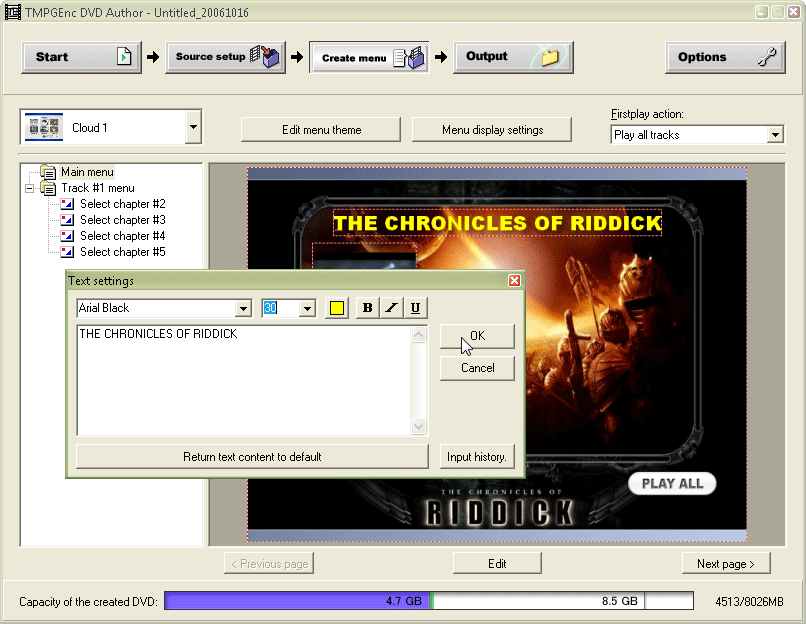
Τελειώνοντας με το main menu, πατάμε στο Track menu για να διορθώσουμε και τα menus των chapters (κεφάλαια).

Αφού τελειώσουμε με το καλλιτεχνικό μέρος της δημιουργίας των menus της ταινίας μας, πατώντας το κουμπί Menu display settings (1) ρυθμίζουμε τη λειτουργικότητα των menus μέσα στην ταινία . Από το κουμπί Firstplay action (2) ορίζουμε την πρώτη λειτουργία του DVD τη στιγμή που θα το εισάγουμε στο player.
Πλέον έχουμε ολοκληρώσει τη δημιουργία του menu και πατάμε το κουμπί Output (3).

Στο Output folder (1) ορίζουμε το φάκελο που θα αποθηκευτεί το τελικό project.
Στη μπάρα που φαίνεται στο κάτω μέρος (2) καθόλη τη διάρκεια των εργασιών μας δείχνει το τελικό μέγεθος του DVD μας είτε σε DVD-5 (μονής στρώσης) είτε σε DVD-9 (διπλής στρώσης).
Σημείωση: Στην περίπτωση που θέλουμε να κάψουμε DVD μονής στρώσης, αλλά έχουμε ξεπεράσει το όριο για DVD-5 που δίνει το πρόγραμμα ή θα πρέπει να γυρίσουμε πίσω και να περικόψουμε σκηνές ή ολόκληρώνουμε τη διαδικασία και με τη χρήση κάποιου άλλου προγράμματος (π.χ DVD Shrink) να συμπιέσουμε την ταινία για να χωρέσει στο δισκάκι.
Τέλος πατάμε Begin output (3) για να αρχίσει η διαδικασία της μετατροπής.

Στο συγκεκριμένο παράδειγμα του οδηγού έχουμε το μήνυμα της υπέρβασης του ορίου.

Στην περίπτωση που δεν υπάρχει ο φάκελος στο σημείο που έχουμε ορίσει για να αποθηκευτεί η ταινία μας, βγαίνει προειδοποιητικό μήνυμα με την προτροπή δημιουργίας του από το ίδιο το πρόγραμμα.

Η διαδικασία ξεκινάει βλέποντας ποσοστό ολοκλήρωσης, χρόνο που έχει διανυθεί και υπολειπόμενο χρόνο.
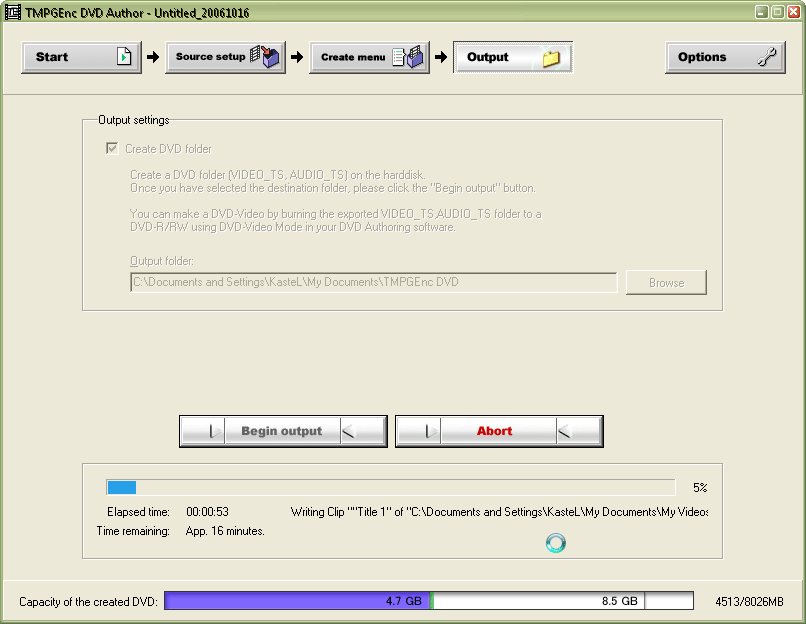
Σημείωση: Ο χρόνος που χρειάζεται για την μετατροπή ανάλογα με το μηχάνημα που διαθέτουμε είναι από 12-25 λεπτά για 4.5GB αρχείο.
Αφού ολοκληρωθεί η εργασία, βλέπουμε το μήνυμα επιτυχούς ολοκλήρωσης.
Αν θέλουμε μπορούμε να εγγράψουμε την ταινία σε DVD μέσα από το πρόγραμμα πατώντας το κουμπί Open DVD Writing Tool.
Αν όχι, πατάμε OK.

Καλή επιτυχία!
Τον οδηγό μπορείτε να τον κατεβάσετε απευθείας από εδώ:
Δημιουργία DVD με το ConvertXtoDVD
Τα προγράμματα που θα χρειαστούμε είναι:
Τρέχουµε το πρόγραμμα και πατάµε το πράσινο πλήκτρο (+) ή το Insert για να
εισάγουμε τα αρχεία που µας ενδιαφέρουν.

Αφού τα εισάγουμε ξεδιπλώνουμε το menu και στον τίτλο γράφουµε το όνοµα που θέλουμε.

Στο φόντο µε διπλό κλικ µπορούµε να εισάγουµε όποια εικόνα θέλουμε να
φαίνεται σαν background στο menu µας.

Με το ίδιο τρόπο µπορούµε να ρυθµίσουµε γραµµατοσειρά, µέγεθος, αλλά και αν
θα ξεκινά αυτόµατα η αναπαραγωγή µε την εισαγωγή του DVD, καθώς και αν θα
είναι συνεχής αναπαραγωγή κ.τ.λ.
Αν θελήσομε να εισάγουµε υπότιτλους, ξεδιπλώνουμε κάθε αρχείο ξεχωριστά
και σέρνουµε το αρχείο των υποτίτλων πάνω εκεί που λέει Υπότιτλος (0 ροή).

Το ίδιο ισχύει και για αρχεία ήχου.

Σηµ.: Μπορούμε να προσθέσουμε περισσότερα από ένα αρχεία ήχου και υποτίτλων
µε την ίδια διαδικασία.
Αν θέλουμε να προσθέσουμε chapters (κεφάλαια) στα αρχεία µας, πάµε
Ρυθµίσεις στην καρτέλα Κεφάλαια, τσεκάρουμε την επιλογή Εισαγωγή κεφαλαίου κάθε (1) και γράφουµε κάθε πόσα λεπτά και δευτερόλεπτα θα δηµιουργείται chapter (2).

Aν θελήσομε να κάψουµε απευθείας DVD πάµε ρυθµίσεις (1), στην καρτέλα
Εγγραφή, τσεκάρουµε Εγγραφή αποτελέσµατος σε DVD (2), διαλέγουµε το
recorder και την ταχύτητα εγγραφής (3).

Αν θελήσουμε να φτιάξουμε το DVD µας στο σκληρό, πάµε στην καρτέλα Γενικά
και στο φάκελο εργασίας δίνουµε το που θέλουμε να αποθηκευτεί το project
µας.

Κάτω αριστερά βλέπεις πόσα αρχεία έχεις εισάγει, το συνολικό χρόνο, καθώς
και το συνολικό µέγεθος που θα έχει το project (1).

Τέλος αφού έχεις κάνει όλες στις απαραίτητες ενέργειες και είσαι πλέον
έτοιµος πατάς το κουµπί ∆ηµιουργία DVD (2).
Ο χρόνος που απαιτήται για τη δηµιουργία του DVD είναι ανάλογος του
µεγέθους του project καθώς και του µιχανήµατος που χρησιµοποιείς.Καλή επιτυχία!
Τον οδηγό μπορείτε να τον κατεβάσετε απευθείας από εδώ:
Προσθήκη υποτίτλων σε DVD χωρίς encoding
Τα προγράμματα που θα χρειαστούμε είναι:
TMPEGEnc DVD Author : http://tmpgenc.pegasys-inc.com/en/product/tda20.html
ή
TSUNAMI-MPEG DVD Author Pro : http://tmpgenc.pegasys-inc.com/en/product/tsunami.html
DVDLab Pro : http://www.mediachance.com/dvdlab/dvdlabpro.html
Θα δούμε έναν τρόπο να εισάγουμε υποτίτλους σε DVD. Σε όλη τη διαδικασία που θα ακολουθήσουμε δεν θα γίνει encoding (επανακωδικοποίηση), επομένως δεν θα έχουμε απώλεια ποιότητας.
Ο χρόνος που απαιτείτε είναι περίπου στα 20 λεπτά
(Intel 3.4GHz HT, RAM 2GB, SATA Disks).
Βασική προυπόθεση είναι να έχετε κάνει ripping το DVD στο σκληρό δίσκο.
Σημείωση : Εδώ έχουμε μια μικρή τροποποίηση στη χρήση των προγραμμάτων ανάλογα με το ποιο θα χρησιμοποιήσουμε (TMPEGEnc DVD Author ή TSUNAMI-MPEG DVD Author Pro) την οποία θα αναφέρω παρακάτω, η διαδικασία όμως παραμένει η ίδια.
Στο συγκεκριμένο οδηγό θα χρησιμοποιηθεί το
TSUNAMI-MPEG DVD Author Pro 2.
Τρέχουμε το TSUNAMI-MPEG DVD Author Pro (ή TMPEGEnc DVD Author) και πατάμε στο κουμπί «Start a new project».

Πατάμε «Source Wizard»

Τσεκάρουμε «DVD-Video, DVD-VR or DVD-RAM» και πατάμε Next

Εντοπίζουμε το φάκελο VIDEO_TS του DVD μας και κάνουμε OK.

Στην επόμενη καρτέλα επιλέγουμε το audio stream που θέλουμε και πατάμε Next (αν υπάρχει μόνο ένα δεν χρειάζεται να κάνουμε τίποτα).

Επιλέγουμε που θα αποθηκεύσουμε το αρχείο μας.

Και περιμένουμε να αντιγραφεί το αρχείο.

Αφού τελειώσει κλείνουμε το πρόγραμμα.
Ανοίγουμε το φάκελο αυτόν οποίο αποθηκεύτηκε το αρχείο μας.
Τώρα αν χρησιμοποιήσαμε το TMPEGEnc DVD Author το αρχείο μας θα πρέπει να έχει κατάληξη .mpeg, όπου είναι και το επιθυμητό.
Αν όμως χρησιμοποιήσαμε το Tsunami-MPEG DVD AUTHOR PRO 2, η κατάληξη του αρχείου θα είναι .data και αυτό που θα πρέπει να κάνουμε είναι να το μετονομάσουμε. Δηλαδή να αλλάξουμε την κατάληξη από data σε mpeg.


Τώρα μπορούμε να χρησιμοποιήσουμε το αρχείο με τις ιδιότητες ενός mpeg αλλά την ποιότητα του DVD.
Σημείωση : Πριν συνεχίσουμε καλό θα ήταν βάσει αυτού του αρχείου να συγχρονίσουμε τους υποτίτλους με το Subtitle Workshop.
Ανοίγουμε το DVDLab Pro 2 και από το wizard του project επιλέγουμε
«Simple (movie only)», μιας και δεν πρόκειται να δημιουργήσουμε menu στην ταινία μας. Και πατάμε OK.

Στα Assets (κάτω παράθυρο) κάνουμε δεξί κλικ (1), πατάμε Import... βρίσκουμε και επιλέγουμε το αρχείο μας (2) και κάνουμε Open.

Στο παράθυρο που θα ανοίξει τσεκάρουμε
« Demultiplex to Elementary Streams (Highly recommended) »
Και πατάμε OK.

Και περιμένουμε να γίνει ο «διαχωρισμός» του αρχείου της εικόνας από τον ήχο.

Αφού τελειώσει θα έχουμε δύο αρχεία στα Assets μας (εικόνα και ήχος). Με αυτόν τον τρόπο μπορούμε να προσθέσουμε κι άλλα αρχεία ήχου στο DVD μας.

Τώρα σέρνουμε ( drag & drop) πρώτα το αρχείο της εικόνας στο αντίστοιχο stream μέσα στο movie1 ...

... και μετά το αρχείο του ήχου.

Κάνουμε διπλό κλικ στο κουμπί του stream των υποτίτλων που βρίσκεται στην καρτέλλα Movie 1.

Ανοίγοντας η κονσόλα των υποτίτλων πατάμε Import (1) , εντοπίζουμε το αρχείο των υποτίτλων (που έχουμε ήδη συγχρονίσει) και πατάμε Open (2).

Εδώ θα βρούμε μια πληθώρα ρυθμίσεων που αφορούν τους υποτίτλους. Εγώ θα αναφέρω τις βασικές ρυθμίσεις και από κει και πέρα μπορείτε να πειραματιστείτε και να ανακαλύψετε πολλές ακόμη, έτσι ώστε να προσαρμόσεται τους υποτίτλους στην ταινία ανάλογα με τα δικά σας κριτήρια και γούστα.
Στο Subtitle Language βάζουμε Greek (1),
τσεκάρουμε το Set this subtitle always ON by default (2),
ξετσεκάροντας το Zoom 1:1 βλέπουμε τους υποτίτλους στο panel (3),
από τις ρυθμίσεις Global Font and Style επιλέγουμε γραμματοσειρά, στύλ, χρώμα κ.ά. (4),
από το Margins ορίζουμε που θα εμφανίζονται οι υποτίτλοι στην οθόνη (συνήθως δεν χρειάζεται να επέμβουμε) (5).
Μέσα από το πλαίσιο Text που εμφανίζονται οι υποτίτλοι, μπορούμε να τους διορθώσουμε για τυχόν λάθη (7),
Αφού τελειώσουμε με τις ρυθμίσεις πατάμε το κουμπί Generate Subtitle Stream (6).

Επιλέγουμε που θα αποθηκεύσουμε το αρχείο των υποτίτλων, τους δίνουμε όνομα και πατάμε Save.

Τώρα περιμένουμε το απαραίτητο rendering των υποτίτλων.

Και πατάμε OK στο μήνυμα επιτυχής ολοκλήρωσης.

Αφού προσθέσαμε τους υποτίτλους θα δημιουργήσουμε και τα απαραίτητα κεφάλαια (chapters) για ένα DVD.
Ένας γρήγορος manual τρόπος είναι να κάνουμε κλικ σε ένα σημείο μέσα στην ταινία.

Και να πατήσουμε το μικρό κουμπάκι με το συν (+) που θα δημιουργηθεί πάνω στην άδεια μπάρα.

Αυτόματα θα δημιουργηθεί ένας δείκτης (κάτι σαν κόκκινο βελάκι) που είναι και το επόμενο κεφάλαιο.

Με αυτόν τον τρόπο δημιουργούμε manual όσα κεφάλαια θέλουμε για την ταινία μας.

Τελειώνοντας βλέπουμε πλέον στο παράθυρο της ταινίας (Movie 1), το αρχείο της εικόνας (video), το αρχείο του ήχου (audio ), το αρχείο των υποτίτλων (subtitles) και τα κεφάλαια (chapters).
Και πατάμε το κουμπί Compile DVD (1) για να ολοκληρώσουμε τη διαδικασία προσθήκης υποτίτλων.

Σημείωση : Με τον ίδιο τρόπο μπορούμε να προσθέσουμε περισσότερα αρχεία ήχου και υποτίτλων.
Ανοίγοντας η καρτέλα Compile DVD το μόνο που πρέπει να κάνουμε είναι από το Output Folder (Root) να ορίσουμε που θα αποθηκευτεί το τελικό DVD αρχείο (1).
Και να πατήσουμε το κουμπί Start (2).

Πρώτα δημιουργείται ένα Index για τα κεφάλαια.

Και μετά η διαδικασία του Compile.

Τελειώνοντας δημιουργείται ένα log file στο χώρο που βρίσκεται το Movie 1.

Τώρα ποια το DVD σας είναι έτοιμο (χωρίς απώλειες στην ποιότητα) για κάψιμο σε δισκάκι.
Καλή επιτυχία!
Τον οδηγό μπορείτε να τον κατεβάσετε απευθείας από εδώ:
 http://rapidshare.com/files/85164609/ADD_SUBS__TO_DVD_WITHOUT_LOSSING_BY_QUALITY.rar
Εγγραφή σε:
Αναρτήσεις (Atom)