KasteL's blog: Other Guides (Όλοι οι οδηγοί)
  •  
  • Εμφάνιση αναρτήσεων με ετικέτα Other Guides (Όλοι οι οδηγοί). Εμφάνιση όλων των αναρτήσεων
    Εμφάνιση αναρτήσεων με ετικέτα Other Guides (Όλοι οι οδηγοί). Εμφάνιση όλων των αναρτήσεων

    Ενεργοποίηση του Acronis Startup Recovery Manager (video tutorial)


    Το Acronis True Image Home έχει τη δυνατότητα να επαναφέρει το σύστημά μας σε προηγούμενες καταστάσεις με τα backups που έχουμε δημιουργήσει από πριν με πολλούς τρόπους.
    Σε αυτό το vιdeo tutorial θα δούμε ένα από αυτούς. Τον Acronis Startup Recovery Manager.


    Ρυθμίσεις εγγραφής ήχου ιστοσελίδων με το Audacity


    Σε αυτό το video tutorial θα δούμε πως μπορούμε να κάνουμε εγγραφές ήχου από ιστοσελίδες και γενικότερα από πάσης φύσης πηγών ήχου χρησιμοποιώντας το Audacity.


    Εισαγωγή μουσικών αρχείων mp3 στο Powerpoint


    Τα προγράμματα που θα χρειαστούμε είναι:


    Στο Powerpoint πραγματικά μας δίνεται η δυνατότητα να προσθέσουμε αρχεία ήχου μόνο σε μορφή wav και όχι αρχεία mp3.
    Το μειονέκτημα σε αυτή την περίπτωση είναι ότι τα αρχεία wav έχουν πολύ μεγαλύτερο μέγεθος σε σχέση με τα αρχεία mp3.
    Μπορούμε να "ξεγελάσουμε" το Powerpoint χρησιμοποιώντας μια τεχνική για να εισάγουμε αρχεία mp3.
    Η τεχνική αυτή είναι να εισάγουμε στο mp3 ένα header έτσι ώστε να πείσουμε το Powerpoint οτι το αρχείο που θα χρησιμοποιήσουμε είναι πράγματι ένα αρχείο wav.
    Αν και αυτή η τεχνική θα αλλάξει το όνομα του αρχείου σε "something.wav" όμως το αρχείο παραμένει ένα αρχείο mp3, το μέγεθος θα παραμείνει το ίδιο με το πρωτότυπο και
    θα παίξει στο PowerPoint ως ένα MP3 αρχείο.
    Για να κάνουμε τη διαδικασία που προείπα θα χρειαστεί να κατεβάσετε ένα δωρεάν πρόγραμμα που ονομάζεται CDex για να προσθέσετε την κεφαλίδα.


    Αφού το εγκαταστήσετε θα πάτε "Convert > Add a RIFF wav header to mp2/mp3"


    Αυτόματα θα παράγει ένα αρχείο που θα είναι σχεδόν πανομοιότυπο με το mp3 αρχείο, αλλά θα έχει την .wav κατάληξη.

    Το headered αρχείο θα είναι στον ίδιο φάκελο με το πρωτότυπο.

    Πολλοί μιλούν για RIFF WAV αρχεία ως μια ειδική μορφή wav αρχείο.
    Αυτή όμως δεν είναι η περίπτωση RIFF (σημαίνει "Resource Fle Interchange Format").

    Δεν έχετε την μετατροπή του mp3 σε wav RIFF απλώς PowerPoint είναι πεπεισμένο ότι το mp3 είναι ένα κανονικό αρχείο wav.


    Καλή επιτυχία!


    Τον οδηγό μπορείτε να τον κατεβάσετε απευθείας από εδώ:


    Επαναφορά δίσκου/partition με το Acronis True Image


    Τα προγράμματα που θα χρειαστούμε είναι:


    Σε αυτόν τον οδηγό θα δούμε πως μπορούμε να επαναφέρουμε (restore) ένα ολόκληρο δίσκου/partition που περιλαμβάνει λειτουργικό, drivers περιφερειακών, συσκευών, απαραίτητων προγραμμάτων και όλων των updates.


    Αφού έχουμε δημιουργήσει ένα backup
    (δείτε τον οδηγό «ΔΗΜΙΟΥΡΓΙΑ BUCKUP ΟΛΟΚΛΗΡΟΥ ΔΙΣΚΟΥ/PARTITION ΜΕ ΤΗ ΧΡΗΣΗ ΤΟΥ
    ACRONIS TRUE IMAGE HOME») και έφτασε η ώρα για να επαναφέρουμε το PC μας σε αυτό το σημείο, ακολουθούμε τα εξής βήματα:


    ΠΡΟΣΟΧΗ: Πριν ξεκινήσουμε τη διαδικασία κάνουμε backup όλα τα χρήσιμα έγγραφα, και αρχεία (π.χ. mails, games saves, bookmarks/favorites, profiles, settings e.t.c.), σε κάποιο άλλο δίσκο ή οπτικό δίσκο (CD/DVD)


    Καλό θα είναι πριν την επαναφορά ο δίσκος/partition που θα χρησιμοποιήσουμε να φορμαριστεί. Αυτό μπορεί να γίνει είτε με τη χρήση του CD/DVD του λειτουργικού.


    Σημείωση: Η διαδικασία επαναφοράς είναι η ίδια και για Windows XP και για Windows Vista.


    Μπαίνουμε στο BIOS και δίνουμε ως πρώτη προτεραιότητα boot το drive στο οποίο έχουμε τοποθετήσει το CD/DVD του λειτουργικού.


    Κατόπιν μπαίνουμε στη διαδικασία format του δίσκου και όχι της εγκατάστασης του λειτουργικού.


    Επιλέγουμε το δίσκο/partition και κάνουμε Format.


    Μετά την ολοκλήρωση του format ακυρώνουμε-σταματάμε τη διαδικασία εγκατάστασης του λειτουργικού.


    Βγάζουμε το δισκάκι της εγκατάστασης του λειτουργικού και τοποθετούμε το CD που έχουμε δημιουργήσει με την εντολή Create Bootable Rescue Media (βλέπε οδηγό “ΔΗΜΙΟΥΡΓΙΑ BUCKUP ΟΛΟΚΛΗΡΟΥ ΔΙΣΚΟΥ/PARTITION ΜΕ ΤΗ ΧΡΗΣΗ ΤΟΥ ACRONIS TRUE IMAGE HOME”) με το ACRONIS TRUE IMAGE HOME, κάνοντας και πάλι boot από το drive με το CD.


    Αφού τρέξει το CD θα εμφανιστεί ένα menu. Θα επιλέξουμε τη Full version.


    Και θα περιμένουμε να εκιννήσει.


    Ανοίγοντας το πρόγραμμα επιλέγουμε το Recovery.


    Ανοίγει ο οδηγός. Πατάμε Next.


    Βρίσκουμε το αρχείο του backup, μέσα από το browser που είναι στο αριστερό παράθυρο. Και πατάμε Next.


    Επιλέγουμε Restore disks or partitions. Και πατάμε Next.


    Επιλέγουμε ποιο μέρος του backup θέλουμε να επαναφέρουμε
    (η συγκεκριμένη επιλογή βρίσκεται μέσα στο backup). Και πατάμε Next.


    Επιλέγουμε το δίσκο/partition που θα επαναφέρουμε το backup.
    Και πατάμε Next.


    Επιλέγουμε Active. Και πατάμε Next.


    Στην επόμενη καρτέλα αν δε θέλουμε να κάνουμε resize το partition, το αφήνουμε ως έχει. Και πατάμε Next.


    Επιλέγουμε No, I do not. Και πατάμε Next.


    Στο επόμενο βήμα αν τσεκάρουμε την επιλογή Validate backup archive before restoration, πριν ξεκινήσει η επαναφορά το backup γίνεται μια επαλήθευση των δεδομένων για τυχόν προβλήματα. Και πατάμε Next.

    Σημείωση: Αν τσεκάρουμε αυτή την επιλογή ο χρόνος που απαιτείται για την επαναφορά του backup τριπλασιάζεται.


    Στο επόμενο βήμα βλέπουμε μια περίληψη των επιλογών που έχουμε κάνει και βημάτων που θα ακολουθήσουν. Και πατάμε Proceed.

    Σημείωση: Για τυχόν λάθη μπορούμε σε κάθε βήμα να επιστρέψουμε πίσω πατώντας «Back».


    Τώρα περιμένουμε να ολοκληρωθεί η διαδικασία της επαναφοράς.


    (Ο χρόνος που απαιτείται για αρχείο μεγέθους 9GB είναι περίπου 12 λεπτά.
    Με την επιλογή Validate backup archive before restoration τσεκαρισμένη ο χρόνος είναι περίπου 40 λεπτά).


    Αφού ολοκληρωθεί επιτυχώς η διαδικασία, πατάμε OK.


    Τέλος κλείνουμε το πρόγραμμα και ακολουθεί επανεκκίνηση του PC.


    Σημείωση: Δεν ξεχνάμε να επαναφέρουμε από το BIOS το PC να εκιννεί από σκληρό μας δίσκο.


    Καλή επιτυχία.


    Τον οδηγό μπορείτε να τον κατεβάσετε απευθείας από εδώ:


    Δημιουργία backup δίσκου/partition με το Acronis True Image Home


    Τα προγράμματα που θα χρειαστούμε είναι:


    Σε αυτόν τον οδηγό θα δούμε πως μπορούμε να δημιουργήσουμε ένα backup ολόκληρου δίσκου/partition που περιλαμβάνει λειτουργικό, drivers περιφερειακών, συσκευών, απαραίτητων προγραμμάτων και όλων των updates.

    Αφού έχουμε ολοκληρώσει τη διαδικασία εγκατάστασης και ενεργοποίησης του λειτουργικού μας συστήματος, εγκαθιστούμε όλα τα απαραίτητα updates, τους drivers όλων των συσκευών (κάρτα γραφικών, ήχου, motherboard, εκτυπωτή, scanner κ.τ.λ.)
    Εγκαθιστούμε όλα τα απαραίτητα προγράμματα (antivirus, firewall, codecs κ.τ.λ.) με όλες τις ενημερώσεις τους.
    Τελειώνοντας κάνουμε όλες τις ρυθμίσεις του λειτουργικού συστήματος (resolution, fonts, screensaver, δίκτυο κ.τ.λ.), των συσκευών και των προγραμμάτων.

    Αφού έχουμε ολοκληρώσει και τακτοποιήσει όλες τις διαδικασίες που απαιτούνται και είμαστε πλέον έτοιμοι να χρησιμοποιήσουμε το PC μας σε οποιαδήποτε εργασία, κάνουμε το τελευταίο βήμα που είναι η δημιουργία του backup ολόκληρου του δίσκου/partition, έτσι ώστε όταν ξαναχρειαστεί να κάνουμε format, να μη επαναλάβουμε όλη την παραπάνω χρονοβόρα διαδικασία.

    Αφού έχουμε εγκαταστήσει, τρέχουμε το Acronis True Image Home και πατάμε το Create Bootable Rescue Media που βρίσκεται στ’ αριστερά στην καρτέλα Tools, για να δημιουργήσουμε ένα bootable CD που θα εκκινεί χωρίς τη χρήση του λειτουργικού αν παραστεί ανάγκη.


    Πατάμε Next.


    Τσεκάρουμε όλες τις επιλογές και πατάμε Next.


    Επιλέγουμε το drive που έχουμε τοποθετήσει μέσα το άδειο CD και πατάμε Next.


    Τέλος πατάμε Proceed, για να ξεκινήσει η διαδικασία εγγραφή του CD.


    Αφού ολοκληρωθεί η διαδικασία και είναι επιτυχής πατάμε OK.


    Το CD μας είναι πλέον έτοιμο για χρήση.

    Τώρα θα προχωρήσουμε στη διαδικασία δημιουργίας του backup.
    Πατάμε το κουμπί Backup που βρίσκεται στο κυρίως παράθυρο του προγράμματος για ν’ ανοίξει ο οδηγός της δημιουργίας του backup.


    Πατάμε Next.


    Επιλέγουμε My Computer και πατάμε Next.


    Τσεκάρουμε το δίσκο ή το partition που θέλουμε να κάνουμε backup και πατάμε Next.


    Στο επόμενο μήνυμα πατάμε OK.


    Επιλέγουμε το σημείο στο οποίο θα δημιουργηθεί το backup.

    ΠΡΟΣΟΧΗ: Το backup δεν μπορεί να σωθεί στο ίδιο partition, καλύτερα είναι η επιλογή άλλου δίσκου.


    Αφού επιλέξουμε το σημείο πατάμε το εικονίδιο
    που βρίσκεται στα δεξιά της γραμμής διεύθυνσης για να δημιουργηθεί το όνομα του αρχείο (μπορεί ν΄αλλάξει χειροκίνητα) με την απαραίτητη κατάληξη (default: MyBackup.tib) και πατάμε Next.

     
    Αφού πρόκειται για το πρώτο backup που δημιουργούμε είναι επιβεβλημένο να τσεκάρουμε την πρώτη επιλογή που λέει Create a new full backup archive
    και πατάμε Next.


    Αν αργότερα θελήσουμε να δημιουργήσουμε ένα άλλο backup που θα συμπληρώνει το πρώτο, θα τσεκάρουμε τη δεύτερη επιλογή που λέει Create an incremental backup. Με αυτό τον τρόπο στο δεύτερο backup θα αποθηκευτούν οι αλλαγές που θα υπάρχουν σε σχέση με το πρώτο (που είναι απαραίτητη η ύπαρξή του) για να κερδίσουμε σε αποθηκευτικό χώρο.

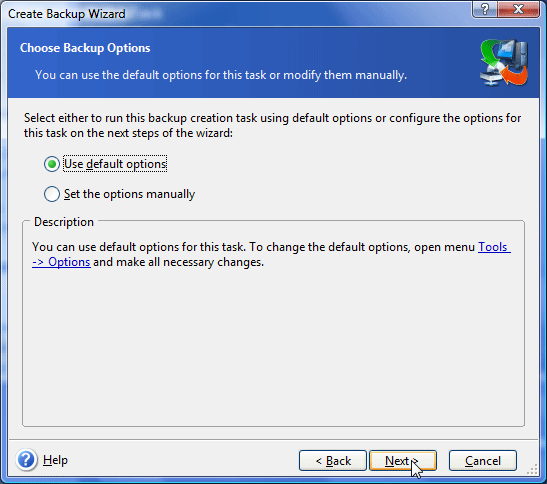
    Επιλέγουμε Use default options και πατάμε Next.


    Προαιρετικά γράφουμε κάποιο σχόλιο που θέλουμε να θυμόμαστε για το συγκεκριμένο backup και πατάμε Next.


    Ελέγχουμε την περίληψη της διαδικασίας που θα ακολουθηθεί για τυχόν λάθη ή παραλήψεις.
    Αν όλα είναι καλά πατάμε το Proceed για να ξεκινήσει η διαδικασία της δημιουργίας του backup.


    Περιμένουμε μέχρι η διαδικασία να ολοκληρωθεί. Ο χρόνος που χρειάζεται είναι ανάλογος με το μέγεθος του partition και την ισχύ του επεξεργαστή

    (π.χ. επεξεργαστής Intel 3.4GHz για partition μεγέθους 16GB περίπου ο χρόνος που χρειάζεται είναι περίπου 10 λεπτά και το μέγεθος του backup που θα δημιουργηθεί θα είναι 10GB περίπου)


    Αν όλα έχουν πάει καλά θα εμφανιστεί το παρακάτω μήνυμα
    και πατάμε OK.


    Καλή επιτυχία!


    Τον οδηγό μπορείτε να τον κατεβάσετε απευθείας από εδώ:
    http://rapidshare.com/files/85164611/CREATE_BACKUP_DISK_WITH_ACRONIS.rar