KasteL's blog: DivX - DVD Guides (Υπότιτλοι)
  •  
  • Εμφάνιση αναρτήσεων με ετικέτα DivX - DVD Guides (Υπότιτλοι). Εμφάνιση όλων των αναρτήσεων
    Εμφάνιση αναρτήσεων με ετικέτα DivX - DVD Guides (Υπότιτλοι). Εμφάνιση όλων των αναρτήσεων

    Διαχείριση VBR αρχείων με το VDub mp3 freeze ή το NanDub


    Τα προγράμματα που θα χρειαστούμε είναι:

    ή το
    VDub mp3 freeze
    ή το
    NanDub


    Σε πολλά avi τα οποία είναι VBR (Variable BitRate) το VirtualDub αντιμετωπίζει προβλήματα προκαλώντας αποσυγχρονισμό ήχου και εικόνας στο τελικό avi, μπορείτε να χρησιμοποιήσετε ή το VDub mp3 freeze ή το NanDub τα οποία είναι μονταρισμένες εκδόσεις του VirtualDub και δεν αντιμετωπίζουν τέτοια προβλήματα.


    VDub mp3 freeze (συνίσταται)

    Το VDub mp3 freeze είναι ολόιδιο με το VirtualDub και σε interface αλλά και στη χρήση του, με τη διαφορά οτι μπορεί και επεξεργάζεται VBR αρχεία.

    Οπότε για τη χρήση του δείτε τον οδηγό «ΕΝΣΩΜΑΤΩΣΗ ΥΠΟΤΙΤΛΩΝ ΜΕ ΤΟ VIRTUALDUB»


    NanDub

    H διαδικασία είναι ακριβώς η ίδια και αλλάζει μόνο σε ένα σημείο, στο σημείο της επιλογής compression.


    Αφού έχουμε φορτώσει τα απαραίτητα φίλτρα κλπ (ακριβώς όπως και παραπάνω), πηγαίνουμε στο Video--->SBC Options--->SBC Settings.


    Εκεί, στο codec setup, βάζουμε MPEG4v2 και αυξάνουμε λίγο το bitrate για να μην έχουμε απώλεια ποιότητας λόγο των υπότιτλων και του codec.

    Στην συνέχεια ακολουθούμε κανονικά την διαδικασία, save as avi κλπ.


    Καλή επιτυχία!


    Τον οδηγό μπορείτε να τον κατεβάσετε απευθείας από εδώ:


    Ενσωμάτωση υποτίτλων με το VirtualDub


    Τα προγράμματα που θα χρειαστούμε είναι:


     Και το φίλτρο:


    ΠΡΟΣΟΧΗ: Αρχεία AVI με VBR (Variable BitRate) audio δεν μπορεί να τα διαχειριστεί σωστά το VirtualDub.
    Σε αυτή την περίπτωση χρησιμοποιήστε το VDub mp3 freeze.


    Αφού έχουμε κατεβάσει ότι χρειαζόμαστε, κάνουμε εγκατάσταση το VobSub.


    Ανοίγουμε το VirtualDub τρέχοντας το .exe του. Πάμε File->Open video file… και εισάγουμε το avi αρχείο μας


    Πάμε Video->Filters για να εισάγουμε το textsub.


    Κάνουμε Add..


    Και Load.. για να φορτώσουμε το φίλτρο.


    (Εναλλακτικά μπορούμε να τοποθετήσουμε το φίλτρο (textsub.vdf) μέσα στο φάκελο Plugins του VirtualDub. Έτσι ώστε να μη χρειάζεται κάθε φορά να κάνουμε load, αφού όταν θα ξεκινούμε το VirtualDub θα το αναγνωρίζει και θα το φορτώνει αυτόματα στη λίστα του.)


    Το τσεκάρουμε και κάνουμε OK


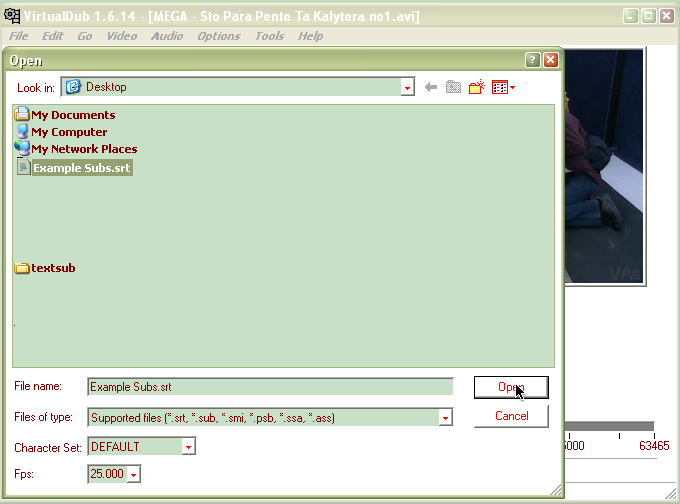
    Πατάμε Open…


    Και φορτώνουμε το αρχείο των υποτίτλων...


    Πατάμε Styles… για να επιλέξουμε γραμματοσειρά, μέγεθος κ.τ.λ.


    Το μέγεθος της γραμματοσειράς δεν είναι το ίδιο για όλες τις γραμματοσειρές (π.χ. το size 24 της Arial εμφανίζεται μεγαλύτερο από το size 24 της Comic Sans).

    Καθώς επίσης όταν η ταινία προορίζεται για αναπαραγωγή στην τηλεόραση, η γραμματοσειρά θα πρέπει να είναι μεγαλύτερη σε σχέση με αναπαραγωγή στο monitor.


     Για αναπαραγωγή στην τηλεόραση με τη γραμματοσειρά Arial ιδανικές ριθμίσεις είναι:
    Arial regular, size 24, Outline width 1, Shadow depth 0.


    Και αφου έχουμε τελειώσει με τις ρυθμίσεις, κάνουμε OK.


    Και ξανά OK.


    Βλέπουμε στην προεπισκόπηση το αποτέλεσμα της εφαρμογής του φίλτρου (στο πρώτο monitor πριν το φίλτρο και στο δεύτερο μετά).


    Πατάμε Video>Compression... για να επιλέξουμε τον codec για την επανακωδικοποίηση της ταινίας.


    Αν διαλέξουμε Uncompressed το μέγεθος του αρχείου που θα πάρουμε θα είναι υπερπολλαπλάσιο του αρχικού.

    Οι καλύτεροι codec για τη δουλειά αυτή είναι DivX και XviD.
    Θα επιλέξουμε το DivX και θα πατήσουμε Configure  για να κάνουμε τις ρυθμίσεις του codec.


    Οι ρυθμίσεις που απαιτούνται διαφέρουν ανάλογα το μέγεθος της ταινίας, την ποιότητά της, το χρόνο που είστε διατεθειμένοι να αφιερώσετε καθώς και την ισχύ του PC σας.


    Οι παρακάτω ρυθμίσεις είναι οι μέσες, όσο αφοράνε την ποιότητα σε συνάρτηση με το χρόνο.


    Τελειώνοντας με τις ρυθμίσεις, πατάμε OK.


    Τέλος πατάμε File>Save as AVI… και δίνουμε όνομα στην ταινία και που θα αποθηκευτεί.


    Τώρα μπορούμε να κάνουμε οτι άλλο θέλουμε και να αφήσουμε το VirtualDub να μας ολοκληρώσει την ταινία.


    Καλή επιτυχία!


    Τον οδηγό μπορείτε να τον κατεβάσετε απευθείας από εδώ:


    Ρύθμιση υποτίτλων στο ConvertXtoDVD


    Τα προγράμματα που θα χρειαστούμε είναι:


    Μια νέα λειτουργία λειτουργία προστέθηκε στις τελευταίες εκδόσεις του ConvertXtoDVD. Κάτι που μπορούσε να θεωρηθεί σημαντικό μειονέκτημα έναντι άλλων προγραμμάτων της ίδιας κατηγορίας.
    Και αυτό δεν θα μπορούσε να ήταν άλλο εκτός από ένα Subtitle Editor (Διαχειριστή Υποτίτλων).


    Πάμε να δούμε τις βασικές ρυθμίσεις του.


    Ανοίγουμε το ConvertXtoDVD και πατάμε το πράσινο κουμπί με το συν (+) για να εισάγουμε το αρχείο της ταινίας


    Επιλέγουμε το αρχείο της ταινίας και πατάμε Open


    Σημείωση: Αν το αρχείο της ταινίας έχει κοινό όνομα με το αρχείο των υποτίτλων, καθώς προσθέτουμε το αρχείο της ταινίας στο ConvertX, αυτόματα προστίθεται και το αρχείο των υποτίτλων στο αντίστοιχο stream. Av όχι θα πρέπει να το βάλουμε χειροκίνητα σέρνοντάς το πάνω στο stream των υποτίτλων 


    Κάνοντας δεξί κλικ πάνω στο αρχείο του υπότιτλου έχουμε τις επιλογές της διαγραφής του και της επεξεργασίας του. Όπου στη δεύτερη θα ανοίξει ο Default editor των υποτίτλων (Subtitle Workshop, notepad…) για περαιτέρω επεξεργασία και διόρθωση των υποτίτλων μας.


    Κάνοντας δεξί κλικ πάνω στο stream των υποτίτλων έχουμε τις επιλογές της προσθήκη κι άλλου αρχείου υποτίτλων στην ταινία μας αλλά και τις ρύθμισης των υποτίτλων (είναι αυτό μας ενδιαφέρει)


    Πατώντας πάνω του θα ανοίξει το menu των settings στο tab των υποτίτλων και πατάμε το κουμπί Text subtitles rendering settings


    Και θα ανοίξει ο Subtitle style editor που χωρίζεται σε παράθυρα.

    Στο παράθυρο Current Style (1)  καθορίζει διάφορα profiles που έχουμε δημιουργήσει για να χρησιμοποιούμε ανάλογα με την περίπτωση


    Στο παράθυρο Font (2) καθορίζουμε τη γραμματοσειρά, το μέγεθός της και τον τύπο της.

    Στο παράθυρο Color–Contrast (3) καθορίζουμε το χρώμα, και τη διαφάνεια της γραμματοσειράς.

    Στο παράθυρο Text rendering (4)* που είναι θα έλεγα και το ποιο σημαντικό, καθορίζουμε τη μορφή εμφάνισης του υπότιτλου μέσα στην ταινία, το κενό των γραμμάτων μεταξύ τους καθώς και πόσα γράμματα max θα έχει η κάθε σειρά.

    Στο παράθυρο Margin (5)*άξια προσοχής είναι μόνο η τελευταία επιλογή (Vertical) που καθορίζει σε ποιο ύψος θα εμφανίζεται ο υπότιτλος στην ταινία, μιας και θα πρέπει να εμφανίζεται αλλού σε μια ταινία 4:3, αλλού σε wide αναμορφικό 2.35:1 και αλλού σε wide αναμορφικό 1.78:1
    Καθώς επίσης υπάρχουν και ορισμένοι που θέλουν οι υπότιτλοι να εμφανίζονται στο μαύρο πλαίσιο.

    Στο παράθυρο Outline (6) καθορίζεται το μέγεθος του περιγράμματος της γραμματοσειράς καθώς και αν θα είναι συνεχόμενο (όπου θα προβάλλεται ποιο έντονα).
    Στο παράθυρο Text Align (7) καθορίζουμε τη θέση των υποτίτλων μέσα στην ταινία (κάτω, πάνω, μέση, πάνω-αριστερά κ.τ.λ.)
    Και τέλος στο παράθυρο Shadow (8) καθορίζεται η διεύθυνση και το πάχος της σκιάς ή αν αντί για σκιά να έχουν πλαίσιο.


    Σημείωση: Το Preview που εμφανίζεται στο δεξιό παράθυρο (αν δεν εμφανίζεται πατάμε το κουμπί Preview) είναι σε real time και κάθε αλλαγή που πραγματοποιούμε παρουσιάζεται άμεσα.
    Αν θέλουμε να επανέλθουμε στις εργοστασιακές ρυθμίσεις πατάμε το κουμπί Default.

    Για να δημιουργήσουμε κάποιο δικό μας profile πατάμε από το παράθυρο (1) το κουμπί New και βάζουμε τις δικές μας ρυθμίσεις.


    Τσεκάροντας το κουτάκι  έχουμε preview για widescreen TV.


    Πατώντας το κουμπί background επιλέγουμε μια εικόνα για το preview μας.


    Τελειώνοντας με τις ρυθμίσεις πατάμε, μετά.


    ________________________           

    *Text rendering (4) : Οι επιλογές που έχουμε είναι οι εξής:


    *Margin (5) :  Παραδείγματα ρυθμίσεων για διαφορετικά formats

    4:3

    1.78:1  

    2.35:1


    Για όσους θέλουν τους υποτίτλους στο μαύρο πλαίσιο

    ________________________    


    Πειραματιστείτε με τις τιμές και τις επιλογές έτσι ώστε να πετύχετε τις ιδανικές  και επιθυμητές για σας ρυθμίσεις.


    Καλή επιτυχία!


    Τον οδηγό μπορείτε να τον κατεβάσετε απευθείας από εδώ: