KasteL's blog: DivX - DVD Guides (Διάφοροι οδηγοί)
  •  
  • Εμφάνιση αναρτήσεων με ετικέτα DivX - DVD Guides (Διάφοροι οδηγοί). Εμφάνιση όλων των αναρτήσεων
    Εμφάνιση αναρτήσεων με ετικέτα DivX - DVD Guides (Διάφοροι οδηγοί). Εμφάνιση όλων των αναρτήσεων

    Προβολή & μετατροπή ταινίας σε 3D με το AviSynth και το VirtualDub


    Προβολή ταινίας 2D σε 3D με το AviSynth
     

    Τα προγράμματα που θα χρειαστούμε είναι:

    Για να μετατρέψετε οποιαδήποτε από τις ταινίες μας σε 3D, θα χρησιμοποιήσουμε το AviSynth και τη χρήση των αρχείων script της μορφής «avs».

    Μετά την εγκατάσταση του, μην κάνετε τον κόπο και προσπαθήσετε να το τρέξετε - δεν διαθέτει περιβάλλον χρήστη. Αντ' αυτού, λειτουργεί ως ένα codec, που επιτρέπει στους media players (Windows Media Player, Media Player Classic κ.τ.λ.) την κατανόηση των scripts του AviSynth.

    Όπως ίσως θα έχετε μαντέψει, θα πάμε να χρησιμοποιήσουμε ένα τέτοιο script για να μετατρέψουμε μία ταινία από 2D σε 3D.

    Αντιγράψτε το παρακάτω script και επικολλήστε το σε ένα text αρχείο χρησιμοποιώντας το notepad (σημειωματάριο).


    Script:    

    ## 2D to 3D Realtime Video Conversion Avisynth script v0.3b
    ## Made by Anton Belev at 3D Vision Blog
    ## http://www.3dvision-blog.com
    ## Additionally extended by Martin Haverland at audiomh.de for quality resize
    ## and different output modes including interlaced format for use in non-3d specific players e.g. windows media player.


    ## Open the video file for conversion, change the video file name
    video2d = DirectShowSource("YOUR VIDEO FILE NAME-INCLUDE EXTENSION")

    ## Increase video brightnes on dark videos, good for 3D Vision owners
    # video2d = video2d.Tweak(Bright=10)

    ## Convert to RGB32 to avoid the width restrictions
    video2d = ConvertToRGB32(video2d)


    ## Optional aspect ratio maintaining quality resize for 3d monitor target resolution.
    ## Very cpu intensive, may be for offline use only, e.g. in virtualdubmod.
    ## 2x 3.0ghz cpu may give you a framerate of 16fps while running the whole script in virtualdubmod including xvid compression in HDTV quality saving setting.
    ## Offers great quality in the result video for fullscreen playback in every .avs capable player later.
    ## Also reduces ghosting if the original file resolution is smaller than the target resolution.
    # videoW = width(video2d)
    # videoH = height(video2d)
    ## For 19" Zalman use 1280, for 22" Zalman Trimon it is 1680 etc.
    # hzTargetSize = 1280
    # video2d = Lanczos4Resize(video2d, hzTargetsize, hzTargetsize * videoH / videoW)
    ## Commenting out the above resizing maintains realtime capability!


    ## Get video width/height and set the frame stretch factor
    ## Lower the value 100 to increase frame stretch, may introduce ghosting
    videoW = width(video2d)
    videoH = height(video2d)
    ResW = videoW + (videoW / 100)
    CropW = (ResW - videoW) / 2


    ## Create variables for left and right frame with one frame difference
    ## This is the Plufrich-like simulation that creates illusion of depth from movement
    f1 = video2d
    f2 = DeleteFrame(video2d, 0)


    ## Stretch the right frame to further the depth effect
    f1 = LanczosResize(f1, ResW, videoH)
    f1 = Crop(f1, 0, 0, videoW, videoH)

    ## Stretch the left frame to further the depth effect
    f2 = LanczosResize(f2, ResW, videoH)
    f2 = Crop(f2, CropW, 0, videoW, videoH)


    ## Output the two video frames in a side-by-side / parallel format
    ## Use this as a default for playing back on 3D Vision (Side by Side L/R)
    StackHorizontal(f2, f1)

    ## Output the two video frames in a Above/Below format (like Sony?)
    # StackVertical(f2,f1)


    ## Output the two video frames in a page flipping format for shutter glasses etc.
    ## The Tweak as proposed by eslave is for brighter image, modify the value 30
    # f1 = f1.ConvertToYV12.Tweak(Bright=30)
    # f2 = f2.ConvertToYV12.Tweak(Bright=30)
    # Interleave(f2,f1)


    ## Output the two video frames in anaglyph red-cyan as proposed by eslave
    # MergeRGB(f2.ShowRed, f1.ShowGreen, f1.ShowBlue)

    ## For reversed anaglyph i.e. cyan-red
    # MergeRGB(f1.ShowRed, f2.ShowGreen, f2.ShowBlue)


    ## Output the two video frames in anaglyph yellow-blue as proposed by eslave (untested)
    # f1 = f1.ConvertToYV12(matrix="PC.601").tweak(bright=12.5, sat=1.25, coring=false)
    # f1 = f1.ConvertToRGB32
    # f1 = f1.Levels(0, 1.05, 255, 0, 255, coring=false)
    # MergeRGB(f2.ShowRed, f1.ShowGreen, f1.ShowBlue)

    ## Output the two video frames in anaglyph blue-Yellow as proposed by eslave (untested)
    # f2 = f2.ConvertToYV12(matrix="PC.601").tweak(bright=12.5, sat=1.25, coring=false)
    # f2 = f2.ConvertToRGB32
    # f2 = f2.Levels(0, 1.05, 255, 0, 255, coring=false)
    # MergeRGB(f1.ShowRed, f2.ShowGreen, f2.ShowBlue)


    ## Output two video frames in Interlaced mode
    ## Ueed for Zalman Trimon, Acer Aspire 3D etc.
    # f1 = SeparateFields(f1)
    # f1 = SelectEven(f1)
    # f2 = SeparateFields(f2)
    # f2 = SelectOdd(f2)
    # interleave(f2,f1)
    # AssumeFieldBased()
    # weave()


    Πριν χρησιμοποιήσουμε το script χρειάζεται μια μικρή αλλαγή.

    Κατ' αρχάς, προσθέτουμε το όνομα αρχείου της ταινίας στην αρχή περίπου του script, συγκεκριμένα στη γραμμή:
    video2d = DirectShowSource("YOUR VIDEO FILE NAME-INCLUDE EXTENSION")
    αντικαθιστώντας το "YOUR VIDEO FILE NAME-INCLUDE EXTENSION"
     με το όνομα του αρχείου του βίντεο που θέλουμε  να μετατρέψουμε.

    Παράδειγμα:
    video2d = DirectShowSource("Avatar_Trailer_HD.avi")


    Αποθηκεύουμε το script έχοντας κοινή ονομασία με το video και με κατάληξη «.avs» τοποθετώντας το στον ίδιο φάκελο με το video.


    Σε αυτό το σημείο, είστε έτοιμοι για να δείτε την ταινία σας σε 3D.

    Για να γίνει αυτό, απλά ανοίξτε το script με ένα πρόγραμμα αναπαραγωγής πολυμέσων που λειτουργεί με τα AVS scripts (όπως το Windows Media Player, Media Player Classic κ.τ.λ.), κάνοντας δεξί κλικ πάνω του , πάμε «Άνοιγμα με..» και επιλέγοντας το πρόγραμμα αναπαραγωγής της επιλογής μας.

    Υποθέτοντας ότι έχετε κάνει όλα σωστά μέχρι τώρα, θα πρέπει να δείτε την ταινία, με δύο ελαφρώς διαφορετικά πλαίσια να παίζουν δίπλα-δίπλα.

    Αυτό είναι το 3D αρχείο, διαμορφωμένο για να παίξει με την τεχνολογία 3D Vision της Nvidia (side by side).


    Αν προτιμάτε ανάγλυφο (κόκκινο / κυανό) 3D, για χρήση με ένα ζευγάρι γυαλιά φίλτρο, θα πρέπει να κάνει μια γρήγορη αλλαγή στο script.

    Προσθέτουμε το σύμβολο  # στην αρχή της γραμμής που λέει
    StackHorizontal (f2, f1)
    κάνοντας το:
    #StackHorizontal (f2, f1)

    στη συνέχεια, αφαιρέστε το σύμβολο # στη γραμμή που λέει
    #MergeRGB (f2.ShowRed, f1.ShowGreen, f1.ShowBlue)
    κάνοντας το:
    MergeRGB (f2.ShowRed, f1.ShowGreen, f1.ShowBlue)

    Και αποθηκεύουμε τις αλλαγές.
     
    Το ίδιο μπορούμε να κάνουμε και για άλλα formats 3D που θα βρούμε μέσα στο script, όπως διπλό παράθυρο σε κάθετη διάταξη, κίτρινο-μπλε κ.τ.λ.
      
    Έτσι, βλέπουμε στο βίντεο μας σε 3D.


    Μετατροπή ταινίας 2D σε 3D με το VirtualDub

    Τώρα είμαστε έτοιμοι, έτσι δεν είναι;
    Όχι ακριβώς.

    Το AviSynth δουλεύει σε πραγματικό χρόνο, συνδυάζοντας καρέ-καρέ μία ταινία με ένα script και να μας δώσει σαν αποτέλεσμα βάσει των παραπάνω δύο παράθυρα δίπλα-δίπλα προβάλλοντας το μέσω του πρόγραμμα αναπαραγωγής πολυμέσων της επιλογής μας από το PC μας.

    Αν όμως θέλουμε να δούμε την ταινία αυτή σε οποιονδήποτε άλλο υπολογιστή;
    Θα πρέπει να εγκαταστήσετε το AviSynth πρώτα και να ακολουθήσετε εκ νέου τα παραπάνω και στο επόμενο PC.
    Αντ 'αυτού, θα σας δείξω τώρα πως μπορούμε  να αποθηκεύσουμε μόνιμα τα 3D βίντεο στο σκληρό μας δίσκο.
    Για να αποθηκεύσετε την ταινία, θα χρειαστείτε ένα πρόγραμμα που ονομάζεται VirtualDub.
    Το VirtualDub είναι ένα ελαφρύ, ανοικτού κώδικα πρόγραμμα επεξεργασίας βίντεο που είναι ιδιαίτερα καλό στο να κάνει γρήγορα re-encoding (και όχι μόνο).

    Κατεβάζουμε το VirtualDub.


    Το επόμενο βήμα της διαδικασίας είναι να κατεβάσουμε τον codec XviD.

    Αφού τον κατεβάσετε εγκαταστήστε τον.

    Ρυθμίστε το VirtualDub να χρησιμοποιεί τον codec XviD  κάνοντας κλικ Video-> Compression ...


    και στη συνέχεια επιλέγοντας Xvid MPEG-4 Codec
    πατάμε OK.


    Ανοίξτε το αρχείο AVS της ταινίας στο VirtualDub πηγαίνοντας “File > Open video file…”


    Αφού ανοίξει επιλέξτε “File > Save as avi… για να σώσουμε το τελικό αρχείο της 3D ταινίας μας.

    δώστε στο αρχείο σας ένα όνομα, πατήστε Save
    και περιμένετε να ολοκληρωθεί η διαδικασία του re-encoding


    …και είστε έτοιμοι.


    Καλή επιτυχία!

    Προβολή ταινιών από το PC μέσω του Home Cinema στην TV


    Σε αυτόν τον οδηγό θα δούμε πως μπορούμε να παρακολουθήσουμε τις αγαπημένες μας ταινίες που έχουμε  στο σκληρό δίσκο (είτε απευθείας από το DVD drive) του PC μας, χωρίς να χρειαστεί να μετατρέψουμε ή να γράψουμε σε δισκάκι και κυρίως χωρίς τη χρήση standalone DVD player.
    Επίσης για αρχεία ταινιών που έχουν ξεχωριστούς υποτίτλους δε χρειάζεται η ενσωμάτωσή τους για την προβολή τους απ’ το PC.
    Και ισχύει για οποιοδήποτε player στο PC, καθώς επίσης και για την προβολή στο Home Cinema / TV.


    Σημείωση: Ο συγκεκριμένος οδηγός αφορά τις κάρτες γραφικών ATI και αναλογικές τηλεοράσεις.


    Τα υλικά και οι συσκευές που θα χρειαστούμε είναι:


    > Kάρτα γραφικών με έξοδο S-VHS


    Κάρτα ήχου με ψηφιακή έξοδο SPDIF (συνιστάται)


     > Καλώδιο (εικόνας) S-VHS


    ή ομοαξονικό καλής ποιότητος RCA – RCA

     
    (χρησιμοποιώντας adaptor S-VHS - RCA)


    > Καλώδιο ήχου ομοαξονικό καλής ποιότητος (Jack mono-RCA για τη χρήση της ψηφιακής εξόδου SPDIF)


    > Ενισχυτής (Home Cinema)


    > Τηλεόραση αναλογική (TV)


    > Scart (ScartRCA)


    ή καλώδιο (εικόνας) S-VHS


    ανάλογα με το in/out των συσκευών (ενισχυτή και TV)


    Στο συγκεκριμένο οδηγό χρησιμοποιήθηκαν:


    Hardware:

    PC VGA: ASUS AX800 PRO
    PC Sound Card: Creative Audigy 2 ZS
    Home Cinema Amplifier: YAMAHA RX-V1200RDS
    TV: Sony KV-29 FQ 75


    Software:

    Windows XP SP2
    ATI Catalyst 7.4 (with CCC)
    Creative Audigy 2 ZS Software
    AC3 Filter
    PC Player (οποιοδήποτε player)


    ΣΥΝΔΕΣΜΟΛΟΓΙΑ ΚΑΡΤΑΣ ΗΧΟΥ (PC) – ΕΝΙΣΧΥΤΗ (Home Cinema)


    Συνδέουμε την κάρτα ήχου από την ψηφιακή έξοδο (SPDIF) χρησιμοποιώντας ένα μετατροπέα από mono jack σε RCA, κατόπιν ενώνουμε το RCA-RCA καλώδιο με την ψηφιακή είσοδο (Coaxial) του ενισχυτή.


    ΣΥΝΔΕΣΜΟΛΟΓΙΑ ΚΑΡΤΑΣ ΓΡΑΦΙΚΩΝ (PC) – ΕΝΙΣΧΥΤΗ (Home Cinema)


    Συνδέουμε την κάρτα γραφικών από την έξοδο video (S-VHS) κατόπιν ενώνουμε το S-VHSS-VHS καλώδιο με την είσοδο video (S-VHS) του ενισχυτή.

    Ή


    Συνδέουμε την κάρτα γραφικών από την έξοδο video (S-VHS) χρησιμοποιώντας ένα μετατροπέα από S-VHS σε RCA,κατόπιν ενώνουμε το RCARCA καλώδιο με την είσοδο video (VIDEO) του ενισχυτή.


    ΣΥΝΔΕΣΜΟΛΟΓΙΑ ΕΝΙΣΧΥΤΗ – ΤΗΛΕΟΡΑΣΗΣ


    Η συνδεσμολογία μεταξύ ενισχυτή (Home Cinema) και τηλεόρασης είναι ανάλογη με τις υποδοχές που διαθέτουν οι συσκευές και είναι κοινώς γνωστές.
    Οπότε δε θα αναφερθώ περισσότερο σε αυτή.


    Μετά την ολοκλήρωση των συνδέσεων μεταξύ PC > Home Cinema > TV, θα αναφερθούμε και στις ρυθμίσεις που αφορούν το software.

    Εγκαθιστούμε στους τελευταίους drivers της κάρτας γραφικών ATI μαζί με το Catalyst Control Center (CCC).
    Λογικά θα έχουμε εγκαταστήσει και το software που αφορά την κάρτα ήχου (Audigy 2 ZS) για τη διαχείριση των ports (αναλογική ή ψηφιακή).
    Εγκαθιστούμε το AC3Filter.


    Σημείωση: Έχουμε ανοιχτά τηλεόραση και ενισχυτή.


    ΡΥΘΜΙΣΕΙΣ ΚΑΡΤΑΣ ΓΡΑΦΙΚΩΝ (ΑΤΙ with CCC)

    Πάμε Start (Έναρξη) > All Programs (Όλα τα προγράμματα) > Catalyst Control Center > Catalyst Control Center


    ή κάνουμε δεξί κλικ στο desktop (επιφάνεια εργασίας) και κάνουμε κλικ στο ATI CATALYST(R) Control Center.


    Αν δεν είμαστε σε κατάσταση Advanced, πατάμε το αντίστοιχο κουμπί.


    Πάμε στην καρτέλα Display Manager και κάνουνε δεξί κλικ στην εικόνα του δεύτερου display


    και το κάνουμε Enable.
    Και επιβεβαιώνουμε τις αλλαγές.


    Κάνουμε αριστερό κλικ πάνω στο εικονίδιο του Desktop 2


    Και από το Selected Display on: RADEON X800 PRO Secondary και στο Desktop area βάζουμε ανάλυση 1024x768.


    Πάμε Video > Theater Mode, στο Overlay Display Mode και στο Extended desktop shows overlay:
    Βάζουμε “ in Theater Mode (full screen) ”.

    Στο Theater Mode Settings τσεκάρουμε το “ Match the source video ”


    Τελειώνοντας με τις ρυθμίσεις πατάμε Apply και OK.


    ΡΥΘΜΙΣΕΙΣ ΚΑΡΤΑΣ ΗΧΟΥ (AUDIGY ZS2)

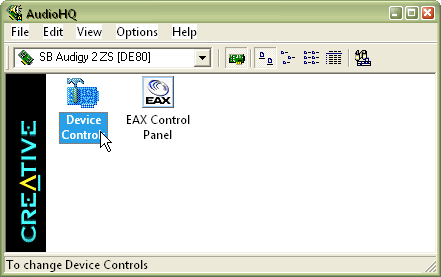
    Πάμε Start (Έναρξη) > All Programs (Όλα τα προγράμματα) > Creative > Sound Blaster Audigy 2 ZS > Creative AudioHQ.


    Επιλέγουμε κάνοντας διπλό κλικ στο Device Controls.


    Στην καρτέλα Decoder επιλέγουμε το SPDIF Passthrough (Dolby Digital / DTS Digital Out).
    Και πατάμε Close.


    Τελειώσαμε με τις ρυθμίσεις που αφορούν το hardware στο PC μας.


    ΡΥΘΜΙΣΕΙΣ ΠΟΛΥΚΑΝΑΛΟΥ ΗΧΟΥ ΜΕΣΩ ΤΟΥ AC3Filter


    Πάμε Start (Έναρξη) > All Programs (Όλα τα προγράμματα) > AC3Filter > AC3Filter Config


    Στην καρτέλα Main στο Output βάζουμε 3/2+SW 5.1 channels (1).
    Ακριβώς από κάτω βάζουμε PCM 32bit (2).
    Και τσεκάρουμε το Use SPDIF (3).


    Πάμε στην καρτέλα System και τσεκάρουμε / ξετσεκάρουμε τις επιλογές έτσι όπως φαίνονται ακριβώς από κάτω.


    Τελειώνοντας πατάμε Apply και OK για να βγούμε απ’ το πρόγραμμα.


    Τώρα ποια είμαστε έτοιμοι να ανοίξουμε την ταινία μας με το player της αρεσκείας μας και να την απολαύσουμε «πολυκάναλα» μέσω του Home Cinema από την TV μας.


    Καλή επιτυχία!


    Τον οδηγό μπορείτε να τον κατεβάσετε απευθείας από εδώ: